목차
1. 원고 작성
개인적으로 쓰는 메모 어플에 책 원고를 작성해놨다.
2. 부크크 원고 서식 다운
책을 인쇄하려면 워드 파일 세팅을 해야한다.
책 크기에 맞춰 사이즈를 설정하고,
종이책이니 양면 설정을 해줘야 한다.
위·아래 여백을 넣고, 머리말과 바닥글, 페이지 번호도 넣어야 한다.
책이 접히는 걸 고려해서 왼쪽·오른쪽 여백은 다르게 조절해야 한다.
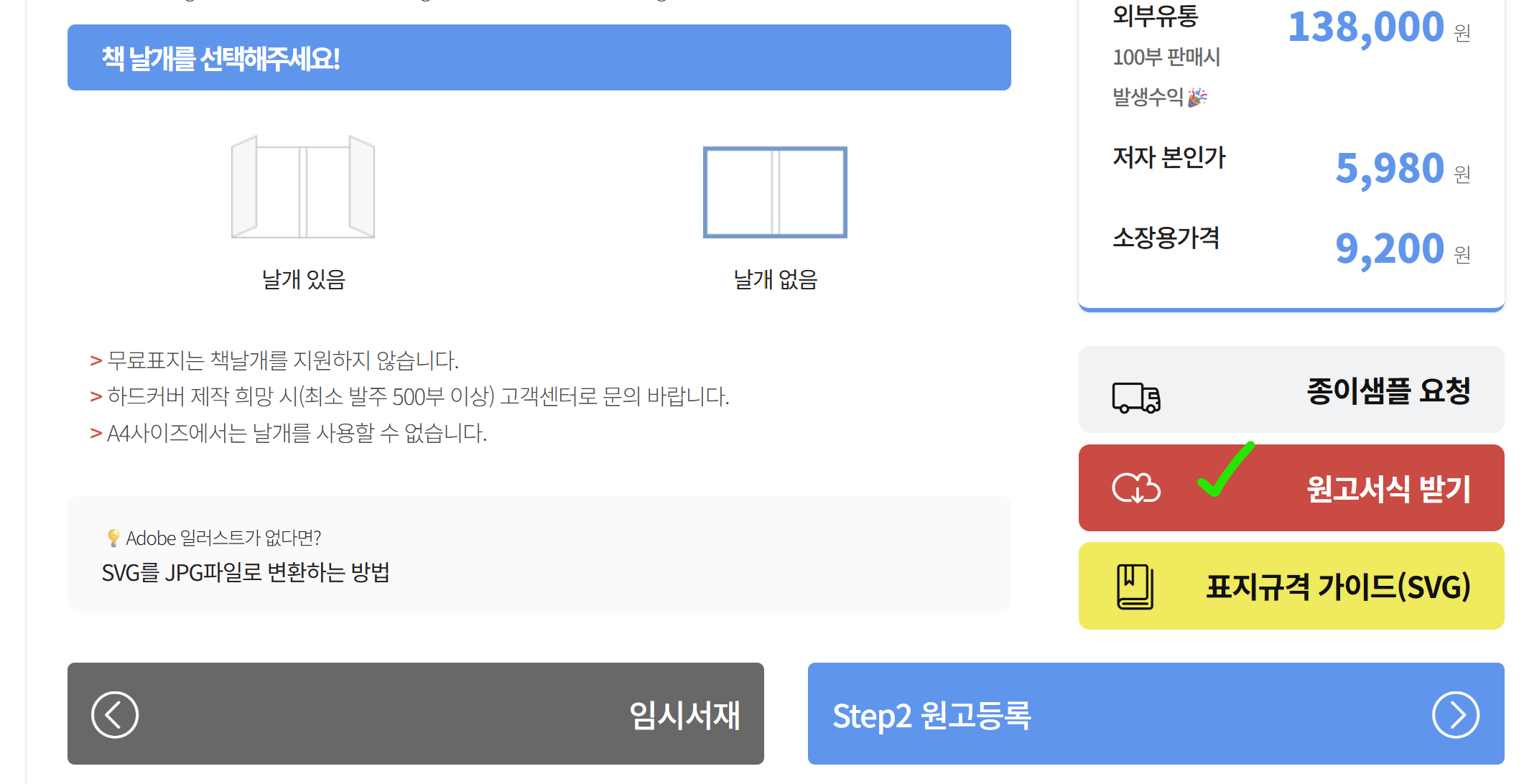
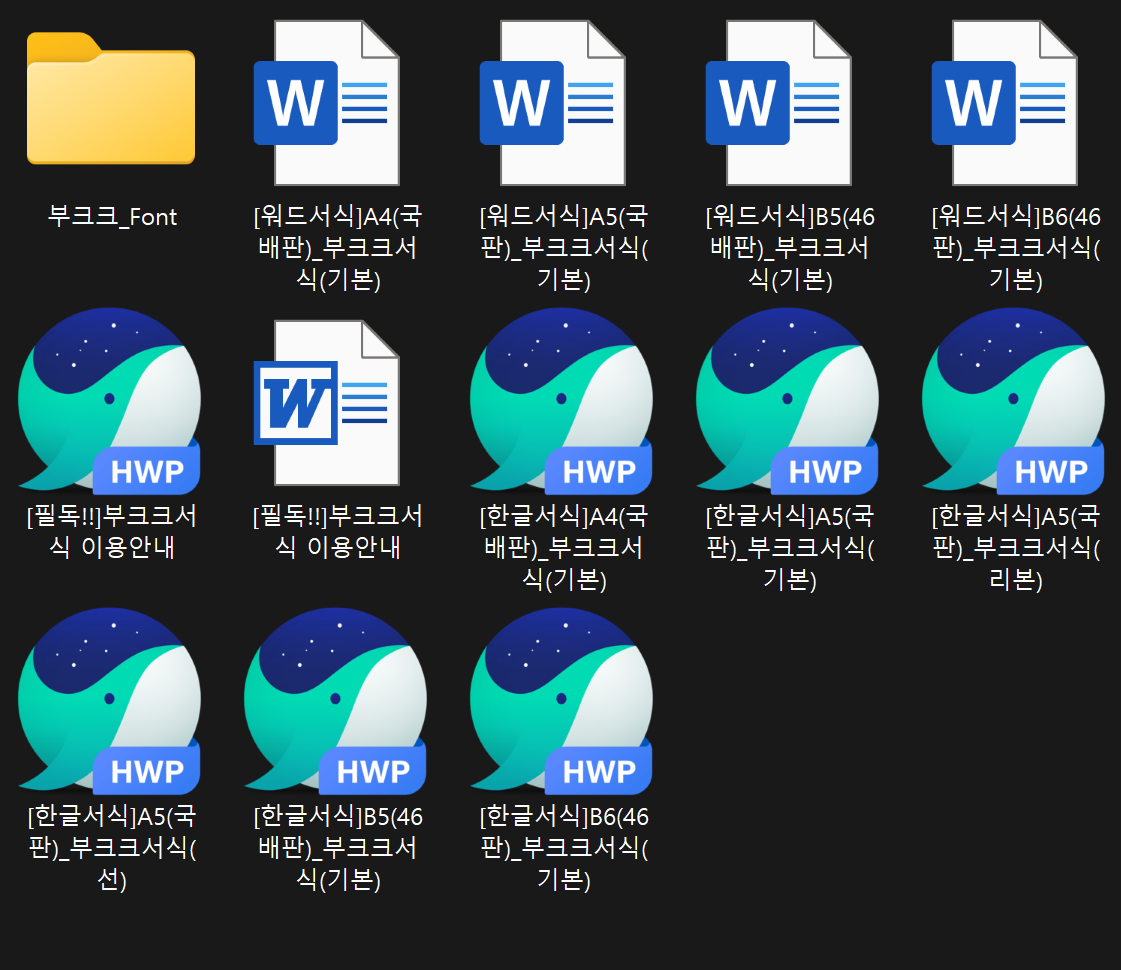
하지만 이걸 직접 세팅할 필요가 없게 부크크에서 세팅된 워드 템플릿을 제공한다.
이 템플릿에 원고를 쓰면 된다.
부크크에서 서식을 다운받았다.
3. 부크크 템플릿에 붙여넣기
작성해 놓은 원고를 복사해서
부크크 워드 서식에 붙여넣었다.
4. 다듬기
원고를 붙여 넣고 다듬어 줬다.
4-1. 폰트 / 폰트 크기
부크크 통해서 책을 만드려면 아무 폰트나 쓸 수 없다.
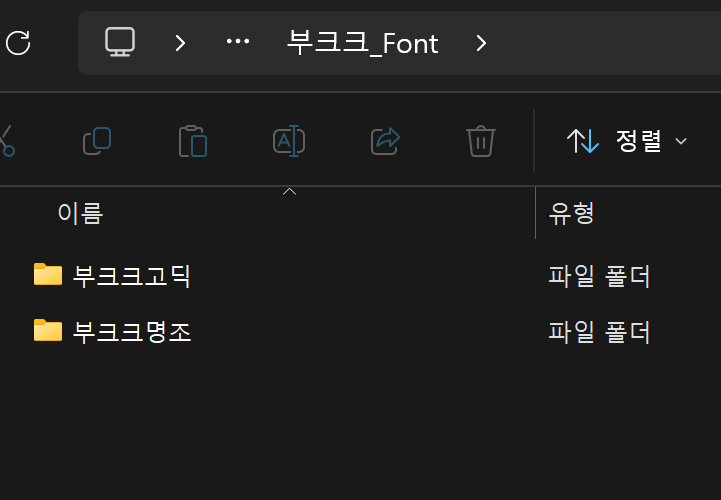
'부크크 고딕'과 '부크크 명조'.
이 두 개만 쓸 수 있다고 한다.
부크크에서 폰트를 제공한다.
다운 받았다.
설치가 완료되자 워드에서 부크크 폰트 선택지가 추가되었다.
그걸로 전체 폰트를 바꿔줬다.
4-2. 줄바꿈
나는 블로그나 스레드 같은 SNS 줄바꿈에 익숙하다.
개인적으로 글을 쓸 때도 보통 한 줄에 한 문장 쓰고 줄을 바꾼다.
근데 종이책은 그렇게 하면 안 된다. 붙여써야 한다.
종이책에 맞게 줄바꿈을 다시 정리했다.
4-3. 머릿글 / 바닥글
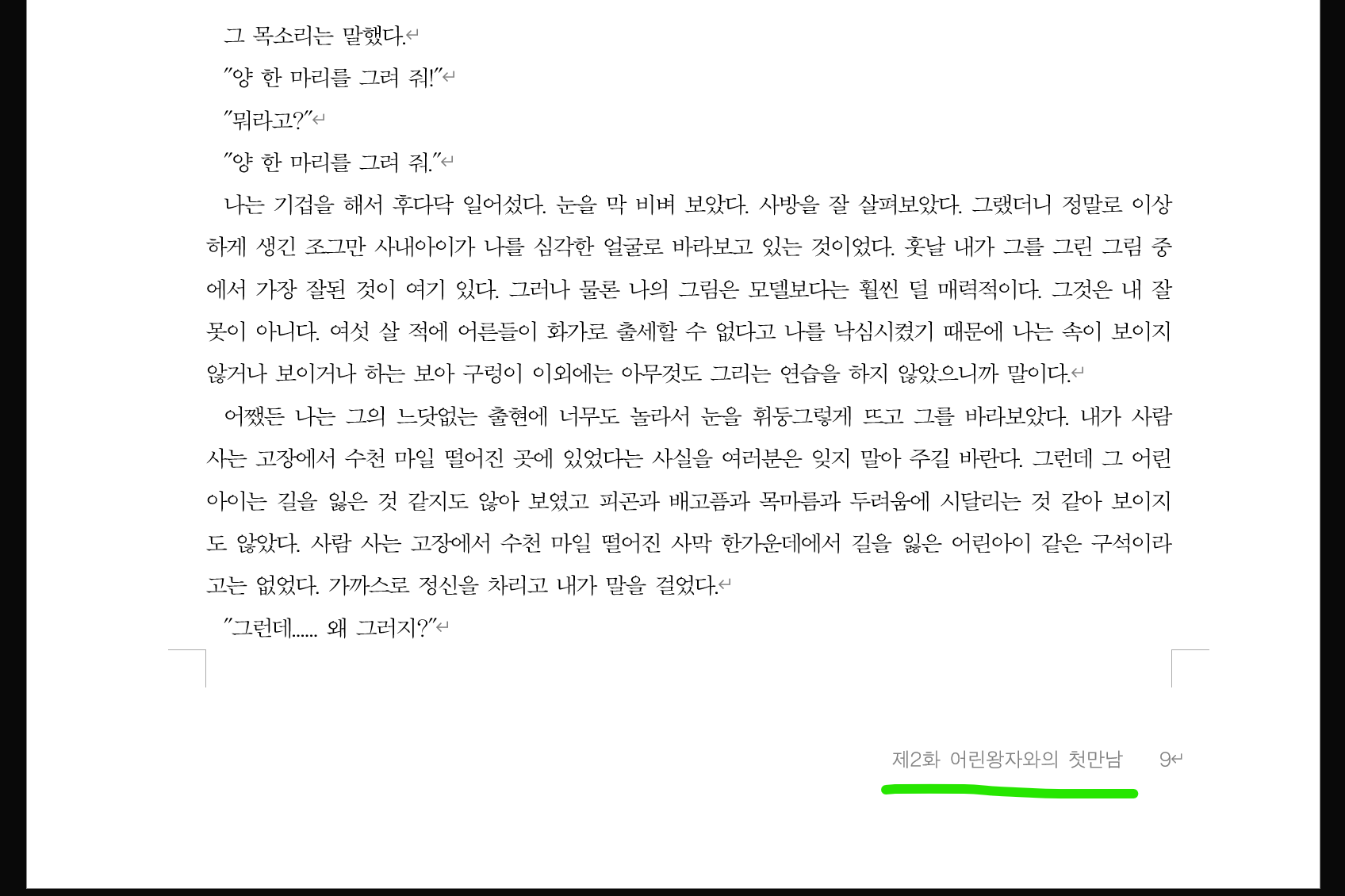
부크크 워드 템플릿을 보니 머리글과 바닥글에 소제목과 페이지 번호를 넣어놨던데,
나는 그냥 빼버렸다. 그게 더 깔끔해 보였다.
머리글, 바닥글엔 페이지 번호만 넣었다.
그 외에는 아무것도 넣지 않았다.
4-4. 교정 (오타, 맞춤법, 띄어쓰기 오류)
한 글자, 한 글자 다시 읽으며 오타나 맞춤법 틀린 부분이 없는지 확인했다.
다 맞게 쓴 줄 알았는데, 여전히 고칠 게 있었다.
4-5. PDF 파일 변환
부크크에 제출할 때는 워드 파일이 아닌 PDF파일로 달라고 한다.
워드 파일을 PDF로 변환했다.
그런데 문제가 생겼다.
여백이 뒤틀리고, 이미지 위치가 바뀌고, 쪽번호도 밀리고, 줄바꿈까지 엉망이었다.
내가 세팅한 대로 나오지 않고 전혀 이상하게 바뀌어 있었다.
왜 그런가 했더니,
웹 워드에서 작업한 파일을 PDF로 변환하면 이런 식으로 깨진다고 한다.
나는 웹 워드로 작업한다.
결국 유료 데스크탑 워드를 구입해서 다시 깔았다.
그리고 지금까지 했던 작업을 전부 다시 해줬다...
그 후 워드를 PDF로 변환했더니, 이번엔 제대로 됐다!
내 모니터에서 보이는 그대로, PDF로 변환되었다.
드디어 제출할 수 있는 원고 파일이 완성되었다.

책 출판 과정 #4 표지 만들기
원고를 완성했으니 이제 표지를 만들 차례다. 1. 표지 재질 선정표지 재질로 ~를 선택할 수 있다부크크에서 표지와 내지 샘플을 받아볼 수 있다. 샘플 신청을 하니 몇일 뒤 우편으로 표지, 내지
borntoexplore.tistory.com
내가 쓰는 B2B 업체 이용 후기 모음
셀메이트[쇼핑몰 통합 관리 프로그램] / [재고 관리 솔루션]● 1편. 내가 겪은 재고 관리 문제 ● 2편. 재고 관리 솔루션 비교 ● 3편. 셀메이트로 하는 재고 관리● 4편. 셀메이트 이런 분에게는 추
borntoexplore.tistory.com
'사업 과정' 카테고리의 다른 글
| 책 출판 과정 #5 책 출간 신청하기 (0) | 2025.07.12 |
|---|---|
| 책 출판 과정 #4 표지 만들기 (0) | 2025.07.10 |
| 책 제작 과정 #2 주문형 출판 업체(POD) 고르기 (0) | 2025.07.08 |
| 책 제작 과정 #1 출판 방식 정하기 (0) | 2025.07.08 |
| 아임웹으로 자사몰을 구축하고도 결국 쓰지 않기로 한 이유 (1) | 2024.04.03 |